作業目安時間3分

次は、ワードプレスの初期設定時に入っている「Hello World」の記事を削除します。

「Hello World」の記事を削除 作業手順

ワードプレスの管理画面を開きます。

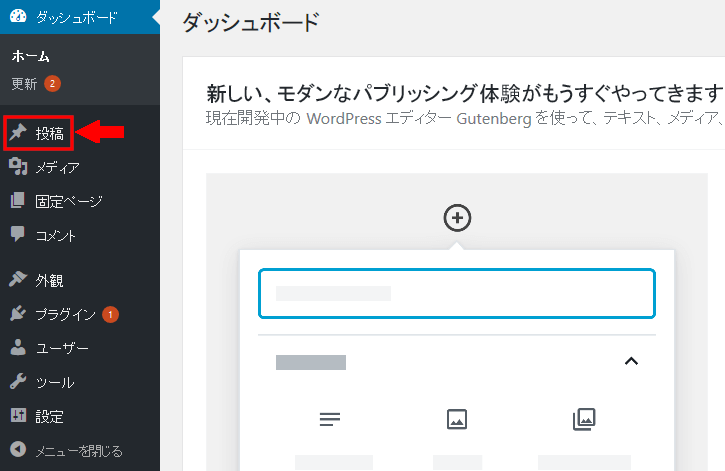
左上の「投稿」を押します。
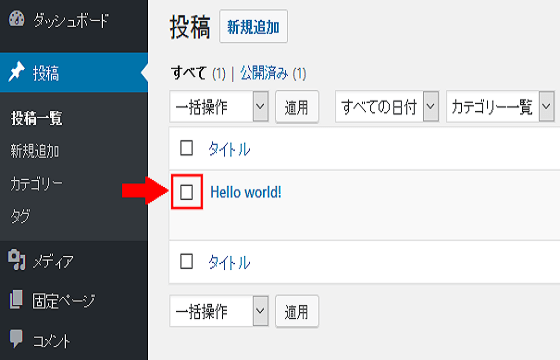
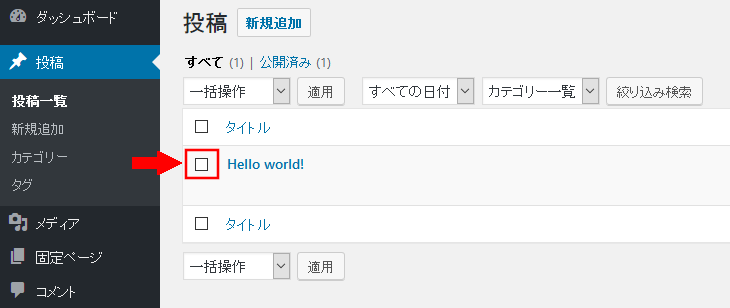
「Hello World」の左側にチェックを入れます。
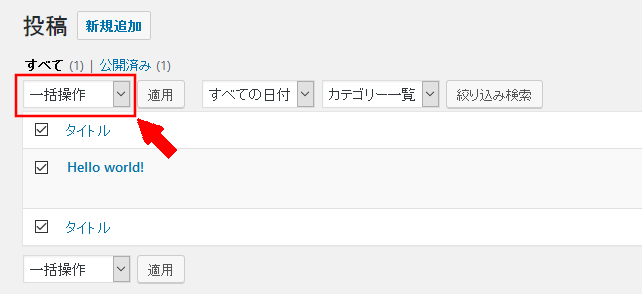
上側の「一括操作」を押します。
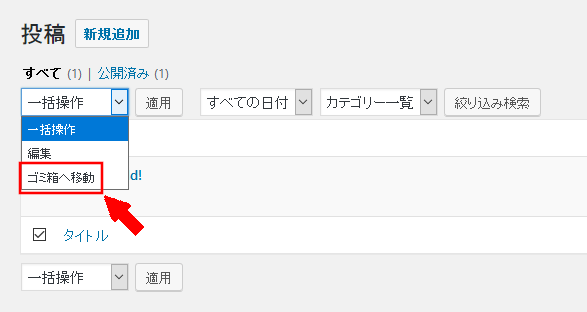
「ゴミ箱へ移動」を選択します。
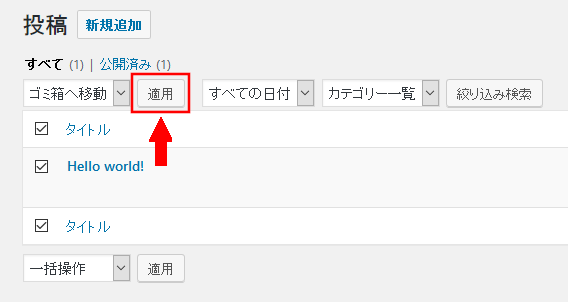
「適用」を押します。
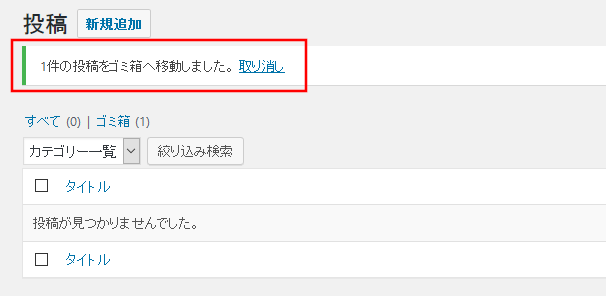
ゴミ箱へ移動しました。
講座1の関連記事
  • ワードプレスのテンプレート変更2
  • 記事の表示件数を変更2
  • メディア設定2
  • パーマリンク設定2
  • PING送信先の設定
  • Google XML Sitemapsプラグインのインストール
おすすめの記事
講座2
目次1 無料、有料レンタルサーバーの違い どっちがオススメ? 動画2 無料、有料好きな方法でWordPressブログを作成してください 無料...
講座1
作業目安時間3分 次は、ワードプレスの初期設定時に入っている「Hello World」の記事を削除します。 「Hello World」の記事...
講座1
作業目安時間3分 次は、1ページの記事の表示件数を変更します。 目次1 記事の表示件数を変更 動画2 記事の表示件数を変更 作業手順 記事の...
講座1
作業目安時間5分 次は、ワードプレスのテンプレートを変更します。 目次1 テンプレートとは?2 テンプレート変更 動画3 ワードプレスのテン...
講座1
作業目安時間3分 次は、メディア設定のサイズをすべて「2000」に変更します。 目次1 メディアとは?2 メディアサイズの設定を変更する理...
講座1
次は、PING送信先の設定について説明します。 目次1 PING送信とは?2 PING送信先の設定 作業手順 PING送信とは? ブログが新...